一根网线,直连两台电脑 详细图文教程
在没有路由器或交换机的情况下,使用一根普通网线将两台电脑直接连接起来,可以实现高速的文件共享、局域网游戏或数据传输。这个过程通常被称为“双机直连”。下面将为您详细介绍连接步骤和关键注意事项。
核心原理与准备工作
1. 网线是关键:使用交叉线
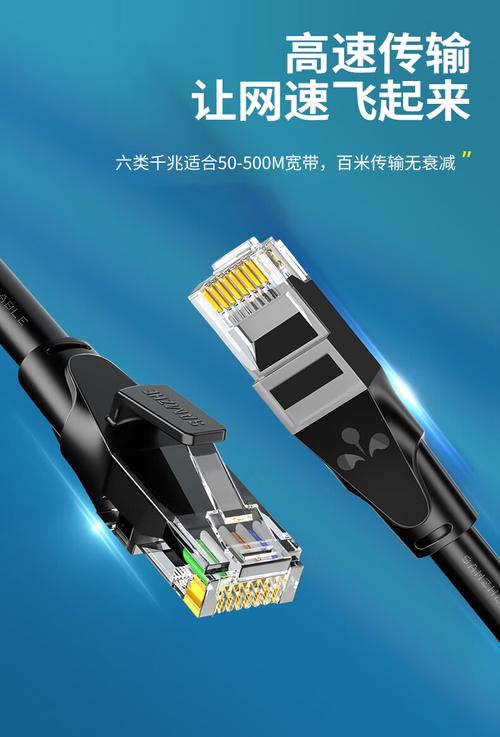
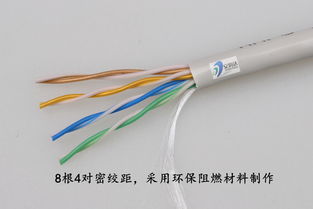
普通用于连接电脑和路由器(即“直通线”)的网线无法直接用于双机互连。您需要一根特殊的“交叉网线”(Crossover Cable)。它的线序在一端进行了交叉,使得两台电脑的网卡发送端和接收端能够正确对接。
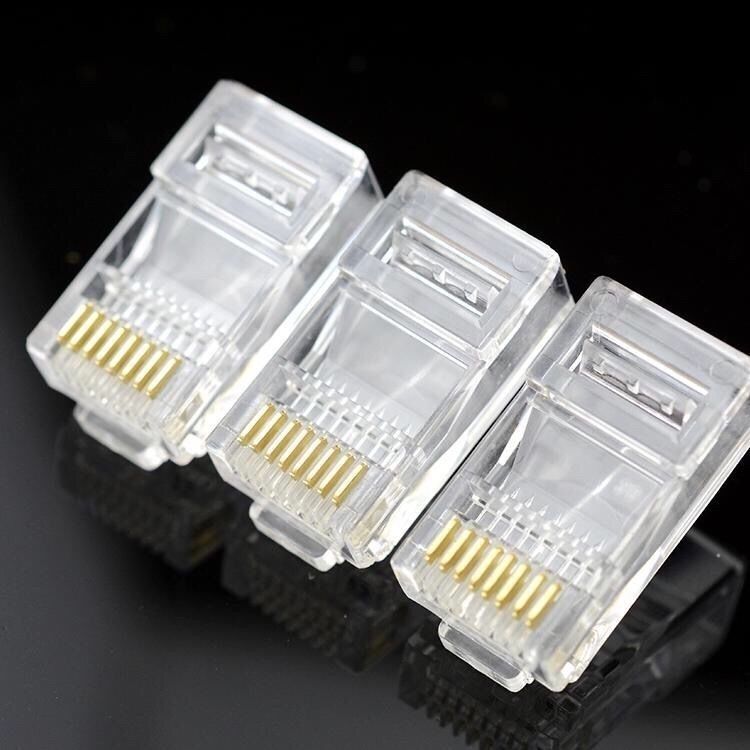
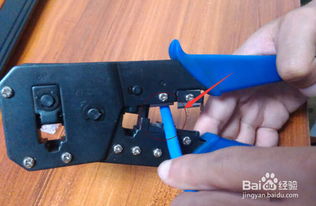
- 如何获得:可以在电脑城或网上购买标明“交叉线”的网线,或者自己按照T568A/T568B交叉线序制作。
2. 硬件要求
两台带有以太网(RJ45)接口的电脑。
一根交叉网线。
连接与配置步骤
第一步:物理连接
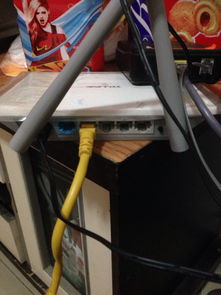
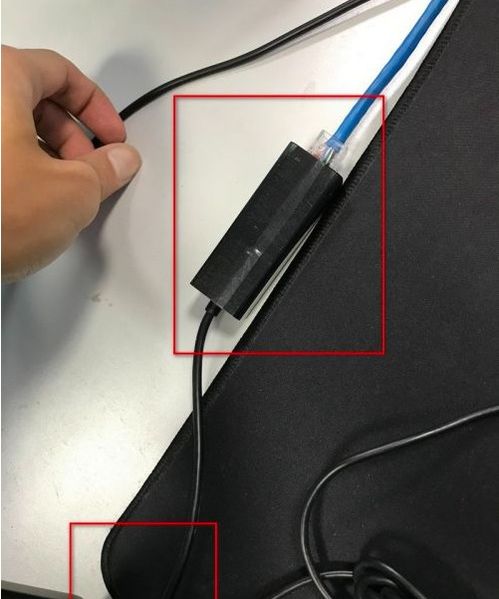
将交叉网线的一端插入第一台电脑的网线接口,另一端插入第二台电脑的网线接口。确保插紧,接口指示灯常亮或闪烁。
第二步:配置IP地址(以Windows 10/11为例)
由于没有DHCP服务器(如路由器)自动分配IP,我们需要手动为两台电脑设置同一网段的静态IP地址。
- 打开 控制面板 > 网络和 Internet > 网络和共享中心,点击左侧的“更改适配器设置”。
- 右键点击“以太网”图标,选择“属性”。
- 在列表中双击“Internet 协议版本 4 (TCP/IPv4)”。
- 选择“使用下面的IP地址”:
- 电脑A:
- IP地址:
192.168.1.10
- 子网掩码:
255.255.255.0
- 默认网关:可留空
- 电脑B:
- IP地址:
192.168.1.20
- 子网掩码:
255.255.255.0
- 默认网关:可留空
- 要点:IP地址前三位必须相同(例如都是192.168.1),最后一位必须不同(且在1-254之间)。子网掩码必须完全相同。
- 点击“确定”保存设置。
第三步:配置网络发现与文件共享
为了让两台电脑能互相“看见”并访问共享文件,需要启用网络发现。
- 再次进入 控制面板 > 网络和共享中心。
- 点击“更改高级共享设置”。
- 在“当前配置文件”下,确保启用以下选项:
- 启用网络发现
- 启用文件和打印机共享
- 向下滚动,在“所有网络”部分,可以选择“关闭密码保护共享”(方便无需密码访问,仅在安全环境中建议)或设置共享账户密码。
- 点击“保存更改”。
第四步:测试连通性与共享文件
- 测试连接:在一台电脑上,按下
Win + R键,输入cmd打开命令提示符。输入ping 192.168.1.20(如果当前电脑是.10,则ping另一台的.20)。如果看到“回复来自...”且没有丢包,恭喜您,连接成功! - 设置共享文件夹:右键点击想要共享的文件夹,选择“属性” > “共享”选项卡,点击“共享...”按钮并添加“Everyone”用户或指定用户,设置权限级别(读取/写入)。
- 访问共享文件夹:在另一台电脑上,打开“文件资源管理器”,在地址栏输入
\\加上对方电脑的IP地址,例如\\192.168.1.10,然后按回车。即可看到对方共享的文件夹。
重要补充与故障排查
- 现代网卡的支持:许多现代电脑的网卡支持“自动翻转”功能,这意味着使用普通直通线也可能成功直连。如果手头只有普通网线,不妨先试试,如果无法连通,再换用交叉线。
- 防火墙:如果ping不通或看不到共享,请暂时关闭两台电脑的Windows防火墙及第三方安全软件进行测试,或在防火墙设置中允许“文件和打印机共享”规则。
- 工作组:确保两台电脑处于同一工作组(默认通常为WORKGROUP),可以在“系统属性”中查看和更改。
通过以上步骤,您就可以成功利用一根网线搭建一个简单高效的迷你局域网,轻松在两台电脑间传输大文件或进行联机娱乐了。
如若转载,请注明出处:http://www.qrrxkj.com/product/26.html
更新时间:2026-06-19 10:41:41