笔记本电脑网线连接全攻略 从接口识别到故障排除
在现代无线网络普及的时代,笔记本电脑网线——这根看似简单的物理连接线,仍然扮演着不可或缺的角色。无论是追求极致的网络稳定性、安全性,还是应对无线信号不佳的特殊环境,有线连接都是可靠的选择。本文将为您全面解析笔记本电脑网线的相关知识。
一、笔记本电脑网线接口的识别与类型
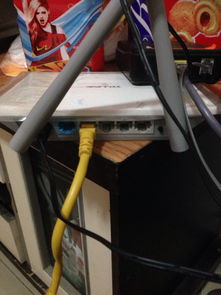
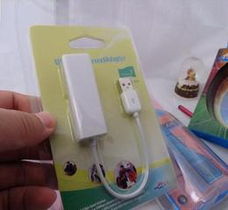
我们需要找到笔记本电脑上的网络接口。绝大多数笔记本电脑都配备了一个标准的 RJ-45 以太网接口,形状类似一个稍大的电话线接口。随着笔记本追求轻薄化,一些超薄本取消了内置的RJ-45接口,转而通过 USB-C 或 USB-A 转接器/扩展坞 来提供有线网络连接能力。
常见的网线类型主要有:
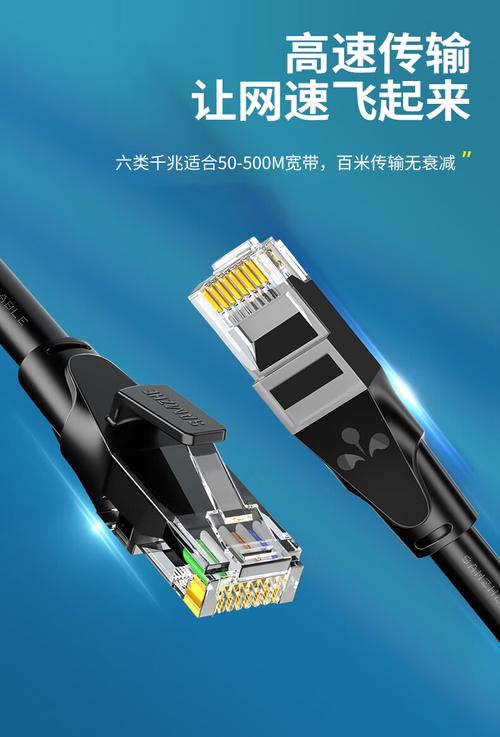
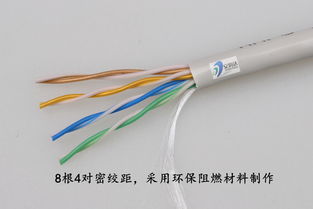
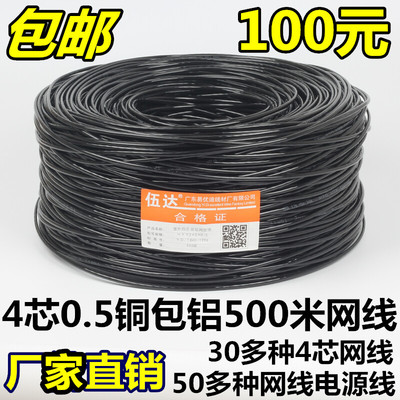
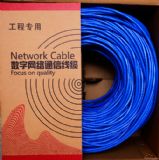
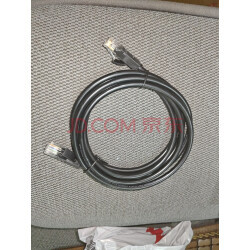
- 双绞线(Twisted Pair):最为普遍,内部是四对相互缠绕的铜线。根据性能等级,常见的有五类线(Cat5)、超五类线(Cat5e)、六类线(Cat6)等。对于大多数家庭和办公千兆网络,Cat5e或Cat6网线已完全足够。
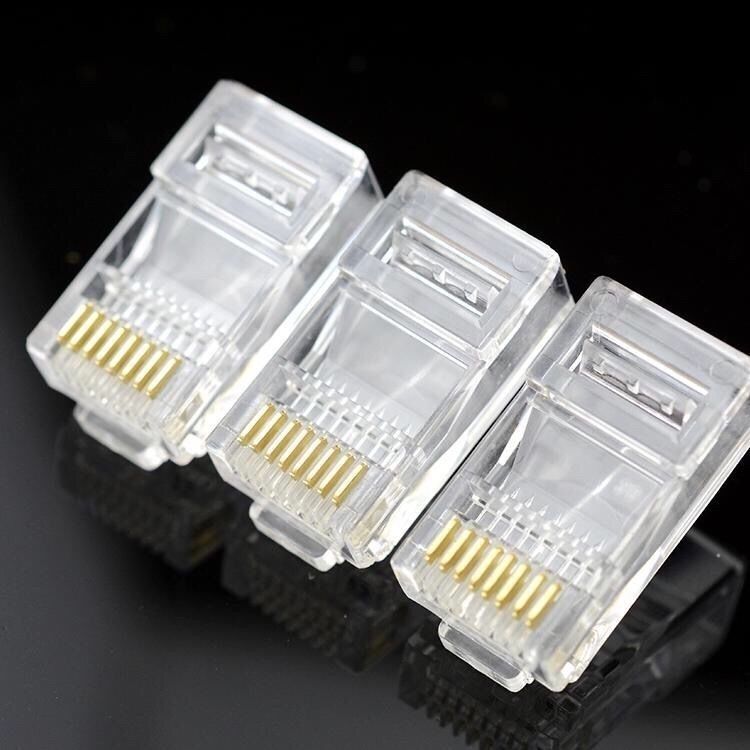
- 连接器:网线两端的水晶头就是RJ-45连接器,必须与接口完全匹配。
二、如何正确连接与设置
连接步骤非常简单:将网线一端插入路由器、交换机或墙上的网络端口,另一端插入笔记本电脑的RJ-45接口。如果笔记本没有内置接口,则需要先将转接器或扩展坞连接到电脑,再将网线插入扩展坞的网口。
连接后,系统通常会自动识别并获取网络配置(通过DHCP服务)。如需手动设置,可进入操作系统的 网络和共享中心(Windows) 或 网络偏好设置(macOS),配置IP地址、子网掩码、默认网关和DNS服务器。
三、有线连接 vs. 无线连接:优势与场景
- 稳定性与低延迟:网线直接传输,不受墙体阻隔、电器干扰或无线信号竞争影响,网络延迟(ping值)极低且稳定,是在线游戏、高清视频会议、大文件传输和金融交易的首选。
- 安全性:物理连接更难被远程窃听或中间人攻击。
- 可靠性:在无线网络拥堵或故障时,有线网络通常是备份的“生命线”。
四、常见问题与故障排除
- 连接后无法上网:
- 检查网线两端是否插紧,尝试更换一根已知正常的网线。
- 观察接口指示灯是否亮起(如果有)。
- 重启路由器和笔记本电脑。
- 在系统中运行网络疑难解答(如Windows中的“网络适配器疑难解答”)。
- 检查网络适配器驱动是否正常,可尝试更新或重新安装驱动。
- 连接速度慢:
- 确认网线规格支持当前网络带宽(例如,百兆网络至少需Cat5线,千兆网络建议Cat5e以上)。
- 检查电脑网卡和路由器端口是否都支持千兆(协商速度为1.0 Gbps)。
- 笔记本电脑没有网线接口:
- 购买一个 USB网卡转接器(USB to Ethernet Adapter)。选择时注意USB接口类型(USB-A或USB-C)以及转接器支持的网速(如千兆)。
- 使用功能更全面的 多功能扩展坞,它不仅能提供网口,还能扩展出USB、HDMI等接口。
五、选购与保养建议
- 选购:家用或普通办公选择品牌可靠的超五类(Cat5e)或六类(Cat6)网线即可,长度按需购买,避免过长缠绕。如需穿越强干扰环境,可选择带屏蔽层的网线。转接器请选择主流品牌,兼容性更有保障。
- 保养:避免网线被尖锐物体挤压或过度弯折(尤其是接头处);拔插时应捏住水晶头本体,而非拉扯线身;收纳时不要过度紧致地缠绕。
###
尽管Wi-Fi带来了前所未有的便利,但笔记本电脑网线所代表的有线连接方式,以其稳定、高速、安全的固有优势,在专业领域和关键应用中依然不可替代。了解并善用这根“线”,能让您的笔记本电脑在网络连接上做到“双翼齐飞”,随时应对各种复杂的网络环境挑战。
如若转载,请注明出处:http://www.qrrxkj.com/product/28.html
更新时间:2026-06-19 02:44:32