TP-LINK TL-WR5600无线路由器密码与电脑有线连接设置全攻略
为您的TP-LINK TL-WR5600无线路由器设置无线网络密码,并通过电脑网线进行管理,是保障家庭网络安全和稳定上网的第一步。本指南将详细讲解从物理连接到网页配置的完整流程。
第一步:物理连接与准备
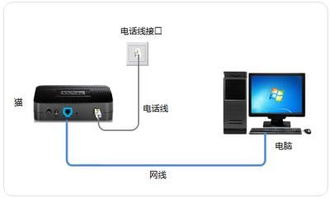
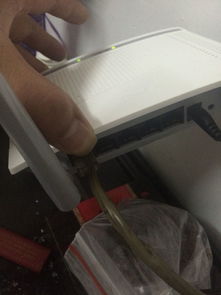
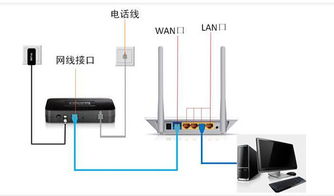
- 线路连接:将运营商提供的宽带网线(或从光猫LAN口接出的网线)连接到路由器背面的 WAN口(通常为蓝色或特殊标记)。
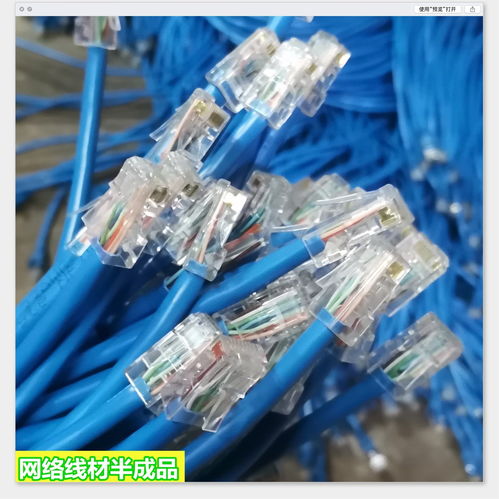
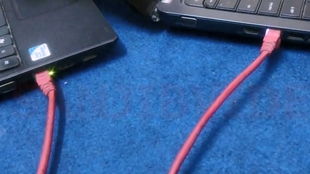
- 电脑连接:使用另一根网线,一端连接电脑的有线网卡接口,另一端连接到路由器任意一个 LAN口(通常为黄色,标有1、2、3、4)。
- 通电开机:连接好路由器电源适配器并开机,等待约1分钟,直到路由器的系统指示灯(如SYS小灯)正常闪烁或常亮。
第二步:登录路由器管理界面
- 确保电脑的本地连接(以太网)设置为 自动获取IP地址(通常为默认设置)。
- 打开电脑上的任意浏览器(如Chrome、Edge),在地址栏输入路由器的管理地址。TL-WR5600通常为:
192.168.1.1或tplogin.cn。按回车键。 - 在弹出的登录页面中,输入您的管理员用户名和密码。
- 如果是全新路由器或从未设置过:系统可能会提示您创建一个新的管理员密码,请牢记此密码。
- 如果已设置过但忘记密码:您可能需要长按路由器背面的 Reset 按钮约5-10秒,将路由器恢复出厂设置,然后使用默认信息登录(默认用户名和密码通常为
admin,请参考路由器底部标签)。
第三步:设置无线网络名称和密码(Wi-Fi)
成功登录管理界面后,请按照以下步骤操作:
- 在左侧或顶部菜单栏中找到 “无线设置” 或 “Wi-Fi设置”。
- 设置 无线网络名称(SSID):在相应的输入框中,为您的主网络(2.4GHz)起一个易于识别的名字。
- 设置无线密码(关键步骤):
- 找到 “无线安全设置”、“无线密码” 或 “PSK密码” 选项。
- 安全模式:务必选择 “WPA2-PSK” 或 “WPA2/WPA3-PSK”,这是目前最安全的加密方式。
- 密码:在密码框中,输入一个强度高的密码。建议使用8位以上,包含大小写字母、数字和特殊符号的组合(例如:
MyHome@WiFi2024)。
- 注意:请务必妥善保管此密码,所有无线设备连接Wi-Fi时都需要输入。
- 设置完成后,点击页面下方的 “保存” 或 “应用” 按钮。路由器可能会重启以使新设置生效。
第四步:设置上网方式(关键步骤)
在设置无线密码前后,您通常需要先配置上网方式,否则无法访问互联网。
- 在管理界面找到 “网络参数” -> “WAN口设置” 或直接在首页的 “设置向导” 中操作。
- 根据您的宽带类型选择上网方式:
- PPPoE(最常见):如果您的宽带需要账号和密码(由运营商提供),请选择此项并准确填写。
- 动态IP:如果上级设备(如光猫)已经自动分配IP,通常选择此项即可直接上网。
- 静态IP:如果运营商为您指定了固定的IP地址,请选择此项并填写相关信息。
- 保存设置。
第五步:验证与连接
- 路由器设置保存并重启后,您电脑的有线连接应该已经可以正常上网。
- 在您的手机、平板等无线设备上,打开Wi-Fi设置,搜索到您刚才设置的无线网络名称(SSID),点击并输入您设置的强密码,即可成功连接无线网络。
重要提示与故障排除
- 安全第一:务必修改默认的管理员密码和无线密码,防止他人蹭网或篡改设置。
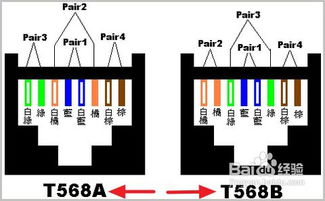
- 网线问题:如果电脑无法登录管理界面,请检查网线是否插紧,或尝试更换一根网线。
- IP地址问题:确保电脑是自动获取IP。可以在命令提示符(CMD)中输入
ipconfig查看是否获取到192.168.1.x段的IP。 - 恢复出厂设置:如果遇到无法解决的配置问题,可使用细针长按路由器Reset孔约5-10秒,将所有设置清空,然后从头开始配置。
按照以上步骤,您就可以顺利完成TP-LINK TL-WR5600路由器的无线密码设置,并通过有线方式确保电脑的稳定连接了。
如若转载,请注明出处:http://www.qrrxkj.com/product/2.html
更新时间:2026-06-19 22:32:39