如何使用交叉网线直接连接两台电脑
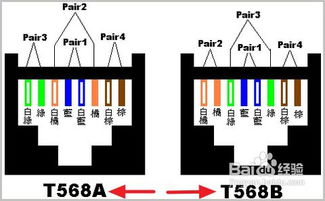
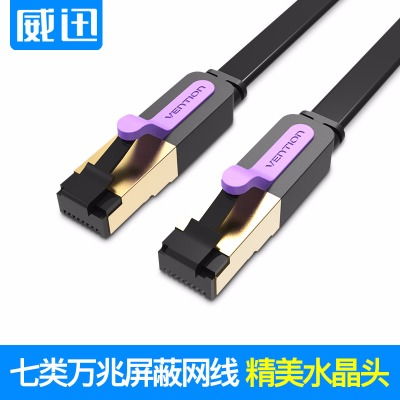
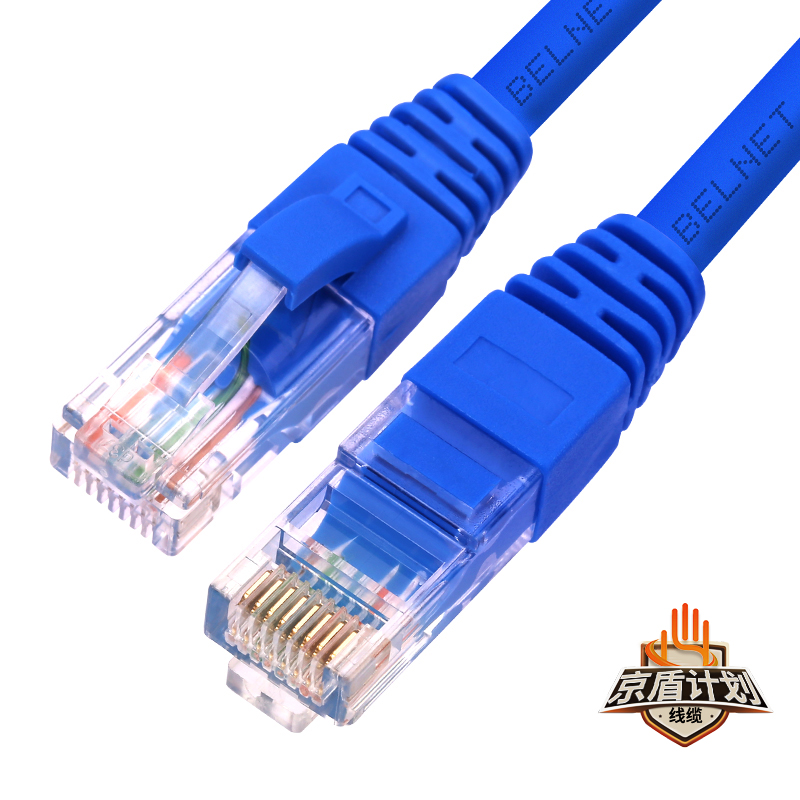
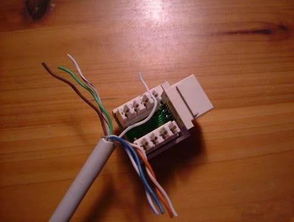
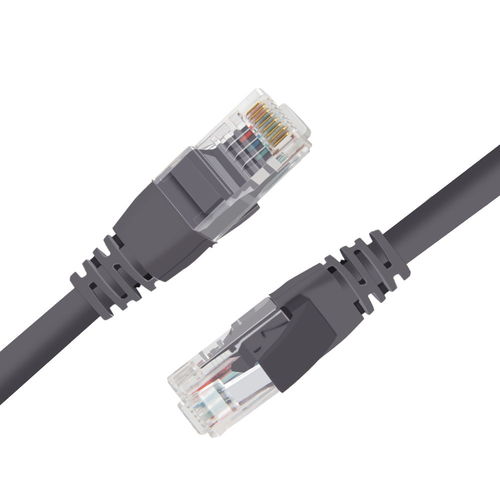
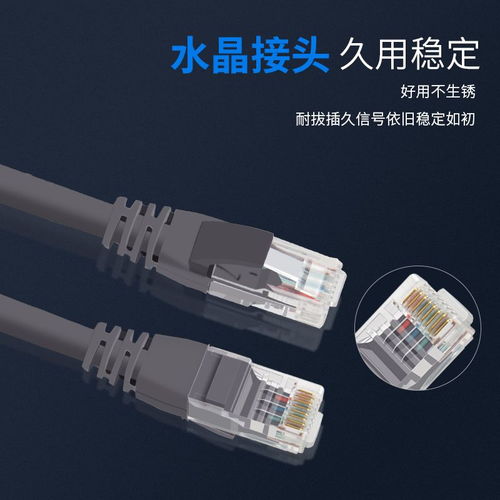
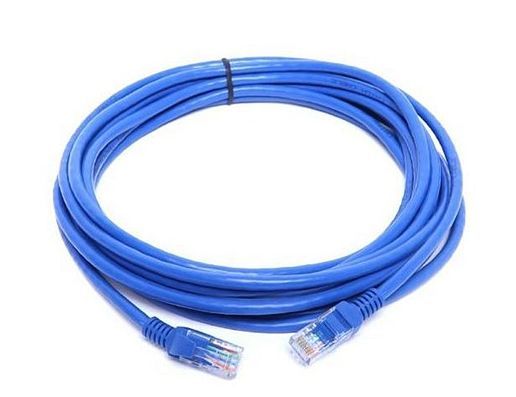
在没有路由器或交换机的情况下,使用一根交叉网线直接连接两台电脑,是实现快速文件共享、联机游戏或简单网络测试的经典方法。以下是详细的操作步骤和注意事项。\n\n### 一、了解基本原理\n\n普通直连网线(Straight-through Cable)用于连接电脑与交换机、路由器等网络设备。而交叉网线(Crossover Cable)的特殊之处在于,其一端的发送线(TX)与接收线(RX)进行了交叉对调,这使得两台电脑的网卡端口可以直接进行“发送-接收”的信号匹配,从而实现点对点通信。\n\n### 二、准备所需物品\n1. 一根交叉网线:这是关键。可以购买现成的(通常标有“Crossover”),或按照T568A和T568B标准自行制作(一端为T568A,另一端为T568B)。\n2. 两台带有以太网(RJ45)接口的电脑:确保网卡功能正常。\n\n### 三、物理连接\n将交叉网线的一端插入第一台电脑的网线接口,另一端插入第二台电脑的网线接口。确保插紧,指示灯通常会亮起(常亮或闪烁)。\n\n### 四、配置网络(以Windows 10/11为例)\n物理连接后,需要在两台电脑上设置IP地址,使它们处于同一网段。\n\n在第一台电脑上操作:\n1. 打开 控制面板 > 网络和 Internet > 网络和共享中心 > 更改适配器设置。\n2. 右键单击连接使用的 以太网 图标,选择 属性。\n3. 双击 Internet协议版本4 (TCP/IPv4)。\n4. 选择 “使用下面的IP地址”,并输入:\n - IP地址:192.168.1.1\n - 子网掩码:255.255.255.0\n - 默认网关:可以留空,或填入自身IP(192.168.1.1)\n5. 点击 确定 保存。\n\n在第二台电脑上操作:\n1. 重复上述1-3步。\n2. 同样选择 “使用下面的IP地址”,并输入:\n - IP地址:192.168.1.2(必须与第一台不同,但在同一网段)\n - 子网掩码:255.255.255.0(必须相同)\n - 默认网关:可以留空,或填入第一台电脑的IP(192.168.1.1)\n3. 点击 确定 保存。\n\n### 五、测试连接\n配置完成后,测试两台电脑是否能够通信。\n1. 在其中一台电脑上,按 Win + R 键,输入 cmd 打开命令提示符。\n2. 输入命令 ping 192.168.1.2(如果当前电脑是.1,则ping另一台的.2,反之亦然)。\n3. 如果看到“来自...的回复”和正常的时间(如<1ms),说明连接成功。如果显示“请求超时”或“无法访问目标主机”,请检查IP设置是否正确,以及防火墙是否暂时关闭(测试时可临时关闭防火墙)。\n\n### 六、高级设置与用途\n- 启用网络发现和文件共享:在网络和共享中心,启用网络发现和文件共享,并关闭密码保护共享(如需要),即可在两台电脑的“网络”位置中看到对方,进行文件传输。\n- 联机游戏或应用:许多支持局域网联机的游戏或软件,在成功建立上述连接后,即可直接通过IP地址或局域网搜索找到对方主机。\n\n### 七、重要注意事项\n1. 区分线缆:务必确认使用的是交叉网线。使用普通直连线连接两台电脑将无法通信。不过,现代大多数电脑的网卡(千兆及以上)支持 自动翻转(Auto-MDI/MDI-X) 功能,能自动识别线序,此时使用普通直连线也可能成功。但为确保兼容性,尤其是在使用旧设备时,交叉网线是更可靠的选择。\n2. IP地址冲突:确保两台电脑的IP地址在同一网段但绝不重复。\n3. 防火墙:初次连接或ping测试失败时,请检查Windows防火墙或第三方安全软件的设置,确保允许了局域网(专用网络)通信或ICMP协议(ping命令使用)。\n4. 局限性:这种连接方式只限于两台设备。如需连接更多设备或访问互联网,则需要使用路由器或交换机。\n\n通过以上步骤,您就可以轻松地使用一根交叉网线搭建一个简单的双机对等网络,满足基本的互联需求。
如若转载,请注明出处:http://www.qrrxkj.com/product/22.html
更新时间:2026-06-19 21:37:07