两台电脑如何通过一根网线直接传输文件?
在没有路由器、交换机或网络环境的情况下,直接使用一根网线连接两台电脑,是实现文件高速传输的经典且有效的方法。这通常被称为“双机直连”。下面将详细介绍所需的设备、网络设置及具体操作步骤。
一、 准备工作
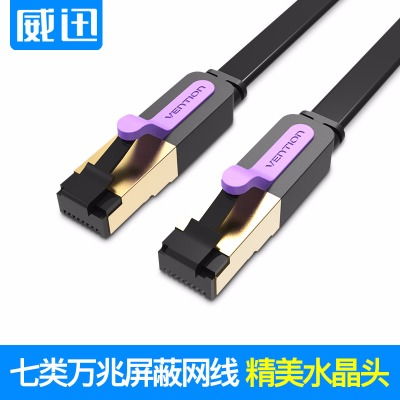
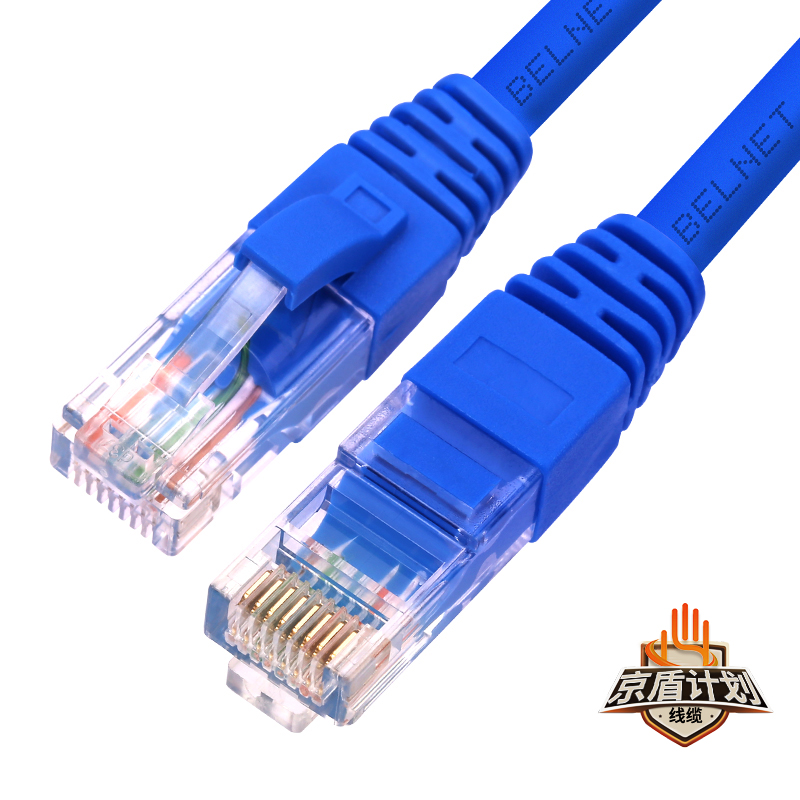
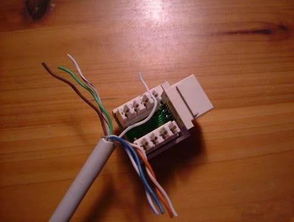
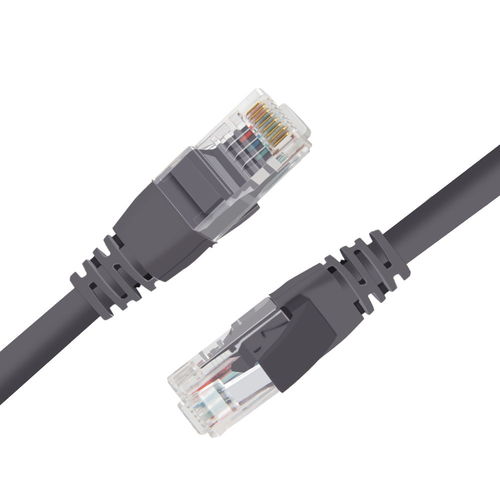
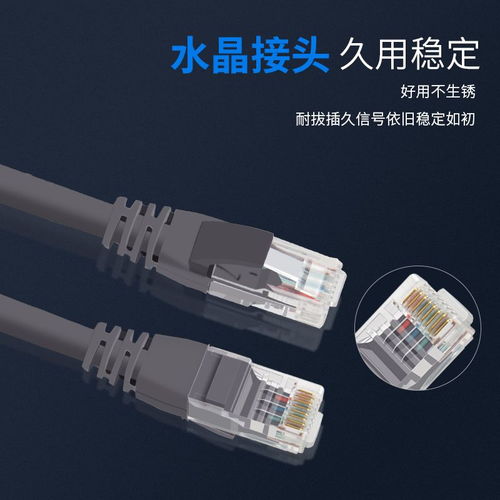
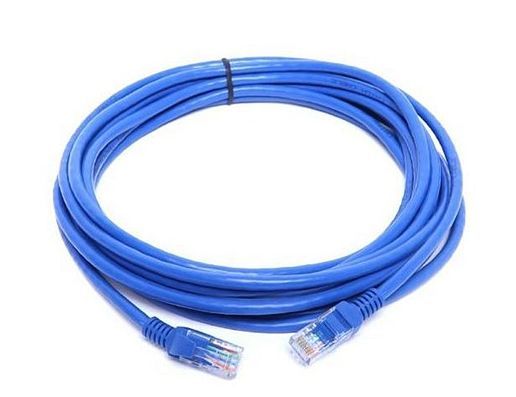
- 网线要求:这是最关键的一环。您需要的不是普通的直通线,而是一根 交叉网线。交叉线的线序在一端进行了调换,使得两台电脑的网卡发送端与接收端能够正确对接。现在许多新电脑的网卡支持 自动翻转,用普通直通线也可能成功,但为确保兼容性和稳定性,建议优先准备或制作一根交叉线。
- 硬件连接:将交叉网线的一端插入电脑A的网线接口,另一端插入电脑B的网线接口。确保网卡指示灯正常亮起。
- 确保网卡驱动正常:在操作系统中确认网卡驱动已正确安装,设备管理器中无异常。
二、 网络配置(以Windows 10/11为例)
两台电脑的操作步骤类似,但IP地址需要设置为同一网段的不同地址。
在电脑A上操作:
1. 打开 控制面板 -> 网络和 Internet -> 网络和共享中心 -> 点击左侧的 更改适配器设置。
2. 右键点击连接了交叉线的 以太网 图标,选择 属性。
3. 在列表中双击 Internet 协议版本 4 (TCP/IPv4)。
4. 选择 “使用下面的IP地址”:
- IP地址:192.168.1.10
- 子网掩码:
255.255.255.0
- 默认网关:可以不填,或填写其中一台电脑的IP(如
192.168.1.10)。
- 点击 确定 保存。
在电脑B上操作:
1. 重复步骤1-3。
2. 设置IP地址为:
- IP地址:192.168.1.20
- 子网掩码:
255.255.255.0
- 默认网关:可以不填,或填写另一台电脑的IP(如
192.168.1.10)。
- 点击 确定 保存。
注意:IP地址只要在同一网段(如192.168.1.X,X为2-254之间不重复的数字)即可,子网掩码必须相同。
三、 配置共享与发现
为了让两台电脑能够“看见”彼此,需要启用网络发现和文件共享。
- 在 网络和共享中心,点击 更改高级共享设置。
- 在 当前配置文件 下,确保已启用以下选项:
- 启用网络发现
- 启用文件和打印机共享
- 关闭密码保护共享(若为方便传输,可选择此项;如需安全,则保持开启,传输时需要输入目标电脑的用户名和密码)。
- 点击 保存更改。
四、 设置共享文件夹并传输文件
在电脑A上(假设要分享“我的资料”文件夹):
1. 右键点击要共享的文件夹(例如“我的资料”),选择 属性 -> 共享 选项卡。
2. 点击 高级共享,勾选 共享此文件夹,可以设置共享名。
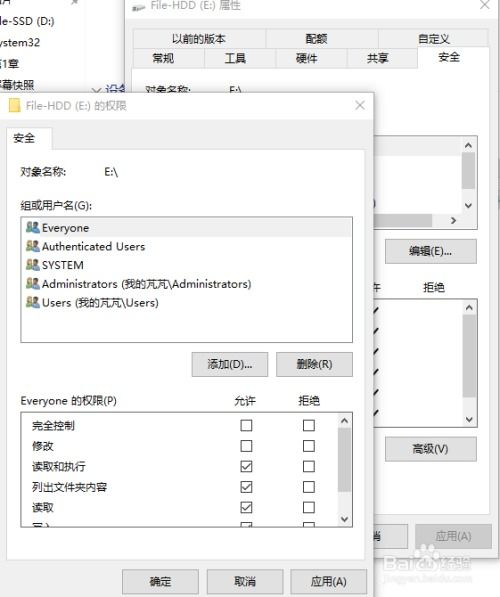
3. 点击 权限,可以设置访问用户(如Everyone)的权限(读取、更改等)。
4. 逐级点击 确定 完成共享。
在电脑B上访问并传输文件:
1. 打开 文件资源管理器,在地址栏输入电脑A的IP地址,格式为:\\192.168.1.10(注意是双反斜杠),然后按回车。
2. 如果设置了密码保护,会弹出登录框,输入电脑A的用户名和密码。
3. 成功访问后,即可看到电脑A共享的“我的资料”文件夹。您现在可以像操作本地文件夹一样,将文件复制到电脑B,或者将电脑B的文件复制到该共享文件夹中,实现双向传输。
五、 替代方法:使用FTP或飞鸽传书等工具
如果觉得设置网络共享较复杂,也可以使用更简单的软件方案:
- 飞鸽传书、Feem、Dukto 等局域网传输工具:在两台电脑上安装同一款软件,软件通常会自动发现局域网内的设备,通过拖拽即可发送文件,无需复杂设置。
- 开启FTP服务:在一台电脑上使用FileZilla Server等软件搭建FTP服务器,另一台通过FTP客户端访问下载。
注意事项
- 防火墙:如果连接后无法访问,请检查Windows防火墙或第三方安全软件设置,确保“文件和打印机共享”规则被允许。
- 传输速度:使用千兆网卡和超五类及以上标准的网线,可以获得接近100MB/s的高速传输体验,远超一般U盘和无线传输。
- 系统差异:Windows与macOS或Linux之间也可以通过类似原理直连,但IP设置和共享方法略有不同。
通过以上步骤,您就可以轻松地利用一根网线,在两台电脑之间搭建一条高速数据传输通道,非常适合大文件传输或临时搭建工作环境。
如若转载,请注明出处:http://www.qrrxkj.com/product/15.html
更新时间:2026-06-19 12:41:43