如何使用一根网线将两台电脑直连组建局域网
将两台电脑使用一根网线直接连接,是组建小型局域网最直接、经济的方法之一,尤其适用于临时文件传输、联机游戏或共享资源等场景。这个过程通常被称为“双机直连”或“对等网”连接。以下是详细的操作步骤和注意事项。
第一步:准备硬件
- 两台电脑:确保它们都装有有线网卡(如今绝大多数台式机和部分笔记本电脑都配备)。
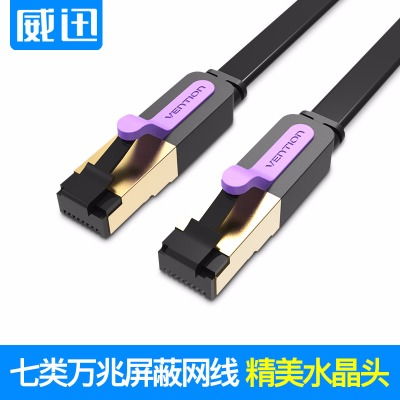
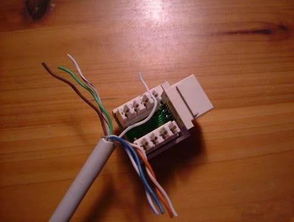
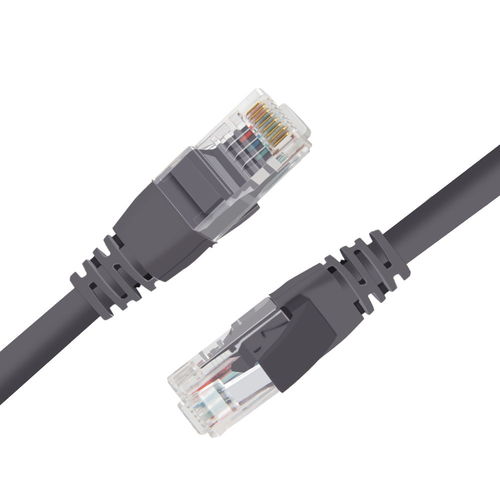
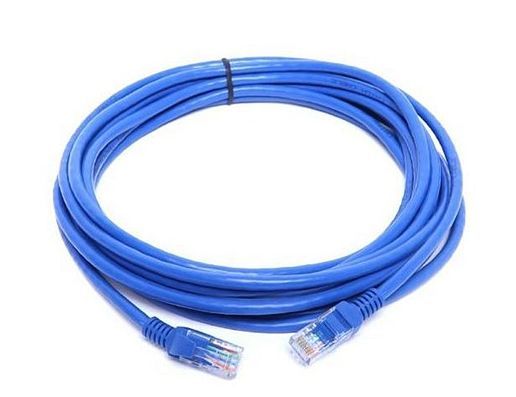
- 一根网线:这是最关键的准备。您需要一根交叉线,而非普通的直通线。交叉线两端的线序不同,专门用于同类设备(如电脑与电脑)的直接连接。您可以在电脑配件店购买时明确说明需要“电脑连电脑的交叉网线”,或者自己按照T568A和T568B标准制作。
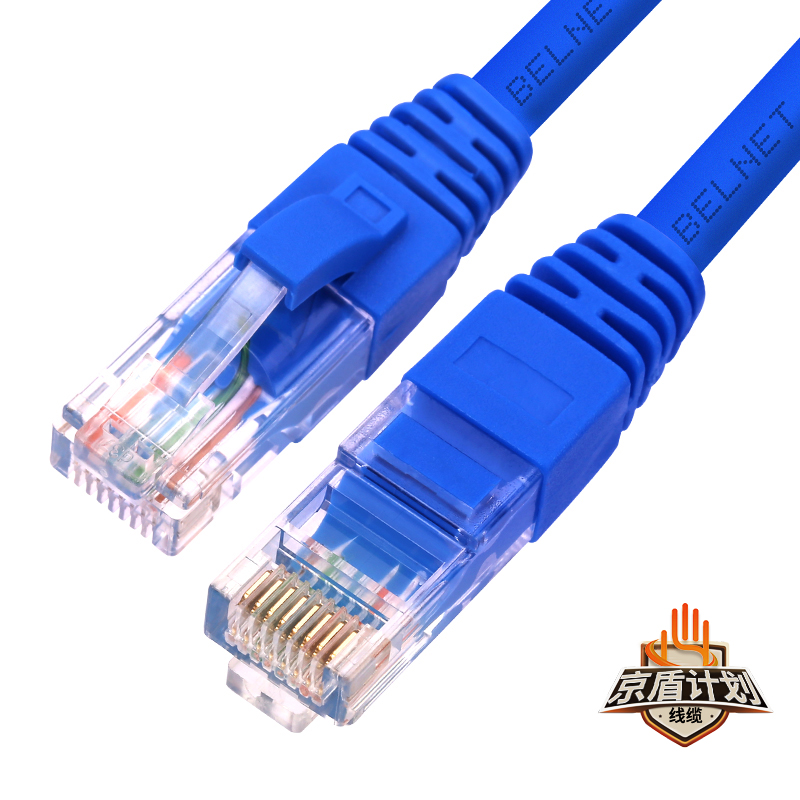
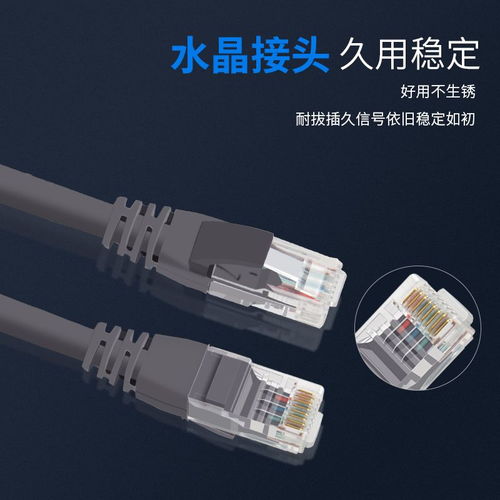
- 简易判断(针对成品线):将两个水晶头并排,卡扣朝下,观察线序。如果从1到8的色线顺序完全相同,是直通线;如果一端是T568A,另一端是T568B(通常是1-3、2-6对调),则是交叉线。
现代设备兼容性提示:许多现代电脑(尤其是近十年的产品)的网卡支持自动翻转功能,这意味着它们也能使用普通的直通线进行双机直连。您可以先尝试使用手头的直通线,如果后续步骤中无法连接,再换用交叉线。
第二步:物理连接
将准备好的网线两端,分别插入两台电脑的以太网接口。确保插紧,听到“咔嗒”声,并且网卡接口的指示灯亮起(通常一个常亮表示连接,一个闪烁表示有数据活动)。
第三步:配置网络(以Windows 10/11为例)
物理连接后,需要在系统中进行网络设置。
- 打开网络和共享中心:在两台电脑上,依次进入“控制面板” -> “网络和 Internet” -> “网络和共享中心”。
- 更改适配器设置:点击左侧的“更改适配器设置”,找到您刚插入网线的“以太网”连接(可能显示为“未识别的网络”)。
- 配置IP地址:
- 右键点击“以太网” -> 选择“属性”。
- 在列表中双击“Internet 协议版本 4 (TCP/IPv4)”。
- 选择“使用下面的IP地址”:
- 第一台电脑:
- IP地址:
192.168.1.1
- 子网掩码:
255.255.255.0
- 默认网关:可以不填或填写自身IP
192.168.1.1
- 第二台电脑:
- IP地址:
192.168.1.2
- 子网掩码:
255.255.255.0
- 默认网关:可以不填或填写另一台电脑的IP
192.168.1.1
- DNS服务器地址可以留空。
* 点击“确定”保存设置。
> 原理:手动设置IP地址是为了让两台电脑处于同一个网段(192.168.1.x),这样它们才能相互发现和通信。
第四步:测试连通性与共享设置
1. 测试连接:打开命令提示符(CMD),在一台电脑上使用 ping 命令测试另一台。例如,在IP为 192.168.1.1 的电脑上输入:
`
ping 192.168.1.2
`
如果收到回复,则表示网络已通。
- 启用网络发现和文件共享:为了能够方便地访问共享文件夹,建议在两台电脑的“网络和共享中心”中:
- 点击“更改高级共享设置”。
- 在当前的网络配置文件(通常是“专用网络”)下,启用“网络发现”和“文件和打印机共享”。
- 如果需要密码保护,可以根据需求设置。
- 设置共享文件夹:右键点击想要共享的文件夹 -> “属性” -> “共享”选项卡 -> 点击“共享...”按钮并设置权限。
第五步:访问共享资源
完成以上设置后,您可以通过以下方式访问另一台电脑:
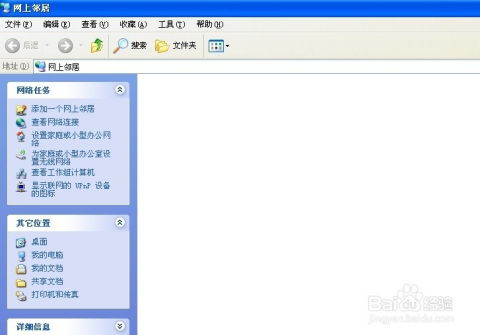
- 打开“此电脑”,在地址栏输入
\\加上对方IP地址,例如:\\192.168.1.2,然后按回车。 - 或者打开“网络”窗口(可能需要刷新),应该能看到对方的计算机名。
常见问题与注意事项
- 防火墙阻止:如果
ping不通或无法访问,请暂时关闭两台电脑的Windows防火墙或第三方安全软件进行测试,或在防火墙设置中允许“文件和打印机共享”相关规则。 - 网卡指示灯不亮:检查网线是否插好,或尝试更换网线(确认是交叉线)。
- 无法访问网络:确保两台电脑的IP地址设置正确且在同一网段,子网掩码必须完全相同。
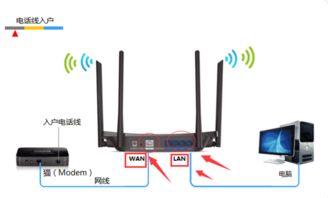
- 仅限于两台电脑:这种直连方式只能连接两台设备。如果需要连接更多电脑,必须使用交换机、路由器等网络设备。
通过以上步骤,您就可以成功地用一根网线将两台电脑连接起来,构建一个简单高效的局域网,进行文件共享、联机娱乐等操作了。
如若转载,请注明出处:http://www.qrrxkj.com/product/10.html
更新时间:2026-06-19 06:58:04